Tutorial Edit Foto – Snapseed adalah aplikasi pengeditan foto iPhone yang luar biasa. Namun apakah Anda kewalahan dengan beragamnya alat pengeditan? Dalam tutorial Snapseed ini, kami akan memandu Anda melalui aplikasi dengan petunjuk langkah demi langkah dan tutorial video. Bahkan jika Anda seorang pemula, Anda akan mendapatkan informasi terbaru dengan Snapseed. Baca terus untuk mengetahui bagaimana Anda dapat menggunakan alat pengeditan foto Snapseed untuk mengubah foto biasa menjadi mahakarya menakjubkan.
Anda dapat mengunduh Snapseed secara gratis dari App Store. Tidak ada pembelian dalam aplikasi atau biaya berlangganan.
Tutorial Edit Foto
Klik Buka dari Perangkat untuk mengakses perpustakaan foto dan album iPhone Anda. Atau geser galeri gambar untuk melihat gambar terbaru Anda. Klik pada foto yang ingin Anda buka.
How To Edit Your Zoom Conversation Into A Video Podcast (beginner Tutorial In Adobe Premiere Pro)
Snapseed memiliki dua area pengeditan foto dalam aplikasi: Penampilan dan Alat. Beralih di antara area ini dengan mengetuk Lihat atau Alat di bagian bawah layar.
Di bagian ini, Anda akan mempelajari cara meningkatkan warna, eksposur (tingkat kecerahan), dan detail foto Anda. Dengan beberapa pengeditan sederhana, Anda dapat mengubah foto biasa yang membosankan menjadi mahakarya yang menakjubkan.
Buka foto, lalu klik Alat. Anda akan melihat menu alat pengeditan foto Snapseed seperti gambar kanan bawah.
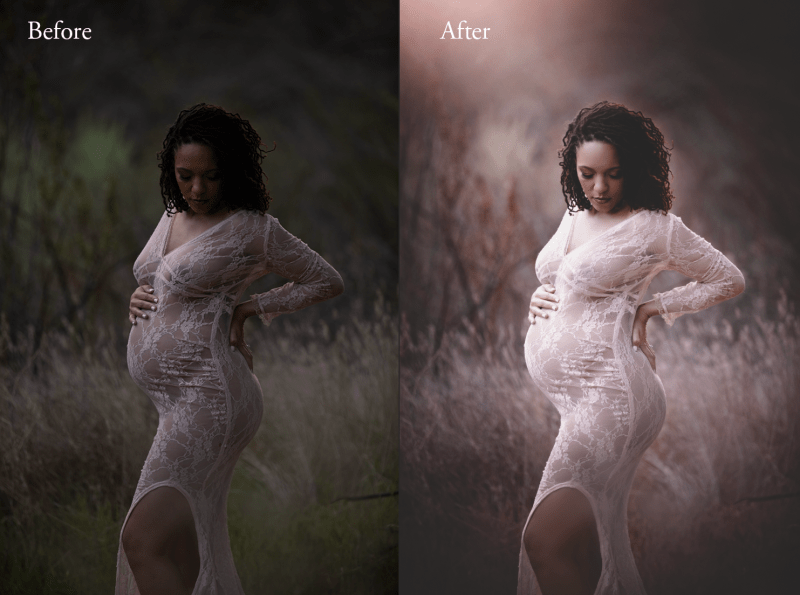
Contoh di bawah ini menunjukkan cara mengubah foto yang kusam dan gelap menjadi gambar yang menarik dengan warna-warna cerah.
Beat 5/5 Anh Trending Reels Editing || Instagram Trending Reels Editing || Capcut Tutorial 2023
Di bagian Alat Snapseed, klik gambar. Geser ke atas atau ke bawah pada foto Anda untuk membuka menu Sesuaikan Gambar. Pilih perangkat yang ingin Anda gunakan, misalnya. Kecerahan, kontras, dll.
Saat Anda memilih alat, geser ke kiri atau kanan untuk menyesuaikan foto Anda. Anda akan melihat nilai pengaturan di bagian atas layar.
Contoh di atas menunjukkan cara mengatur rona warna menggunakan Saturasi. Contoh di bawah ini menunjukkan cara menghangatkan atau mendinginkan warna.
Gesek ke atas atau ke bawah untuk membuka kembali menu Pengaturan Gambar. Pilih perangkat lain dan geser ke kiri atau kanan untuk menyesuaikan pengaturan. Ulangi proses ini untuk menggunakan item menu lainnya.
Free Divi Testimonial Slider And Css Tutorial
Bandingkan versi sebelum dan sesudah foto Anda menggunakan ikon di kanan atas. Sentuh dan tahan ikon untuk melihat foto pertama. Lepaskan jari Anda untuk kembali ke gambar yang diedit.
Tonton video ini dari kursus online iPhone Editing Academy untuk mempelajari cara membuat pengeditan Snapseed yang menakjubkan dengan Image Tune.
Kursus online iPhone Editing Academy menunjukkan kepada Anda cara menggunakan aplikasi pengeditan foto untuk membuat foto biasa tampak menakjubkan. Bergabunglah sekarang dan pelajari cara menggunakan aplikasi pengeditan foto untuk membuat foto iPhone yang indah.
Di bagian Alat Snapseed, klik Keseimbangan Putih. Geser ke atas atau ke bawah untuk membuka alat white balance, lalu pilih Pengaturan dari menu.
How I Edit Tropical Photos In Lightroom! (tutorial) — Go Seek Explore
Contoh di atas menunjukkan bagaimana Anda dapat mendinginkan atau memanaskan menggunakan suhu. Memanaskan warna sangat bagus untuk menyempurnakan foto matahari terbenam.
Suhu berguna untuk mengoreksi warna hangat atau dingin. Pada foto di bawah, salju terlihat berwarna biru. Untuk mengatasinya, tingkatkan suhu agar warna menjadi lebih hangat dan salju menjadi lebih putih.
Contoh berikutnya menunjukkan cara menggunakan penyesuaian warna untuk menonjolkan warna biru pada foto. Ini bagus untuk menambah warna pada foto daun Anda.
Alat Detail menghadirkan tekstur dan detail halus pada foto iPhone Anda. Alat ini berfungsi dengan baik pada foto dengan tekstur menarik seperti karat, butiran kayu, warna kulit, dan banyak lagi.
Hands Tutorial [edit! ] By Souortiz On Deviantart
Dalam kebanyakan kasus, struktur bekerja paling baik. Alat penajam sering kali menurunkan kualitas gambar Anda karena menimbulkan butiran. Jika Anda menggunakan bor, gunakanlah secukupnya saja.
Saat menggunakan alat detail, perbesar untuk melihat penyesuaian Anda dengan lebih jelas. Untuk memperbesar, letakkan dua jari di layar dan rentangkan (tarik jari Anda). Saat memperbesar, pastikan hasil edit Anda tidak menimbulkan masalah kualitas seperti butiran.
Alat detail adalah cara luar biasa untuk memberikan faktor wow pada foto teks Anda. Namun perlu diingat bahwa ini tidak akan meningkatkan semua gambar Anda.
Misalnya, Anda tidak ingin merepresentasikan teks dalam potret. Itu membuat kulit seseorang terlihat buruk dan membuatnya terlihat sangat tua!
How To Edit The Sky Color In Lightroom — Kelly Wirht
Snapseed menggunakan “pengeditan non-destruktif”. Artinya, Anda dapat menghapus atau mengubah setiap hasil edit kapan saja di masa mendatang.
Setelah menerapkan beberapa pengeditan pada foto, ketuk ikon Edit Cerita (kotak dengan panah melengkung) di bagian atas layar. Kemudian klik menu Lihat Editan.
Anda akan melihat tumpukan edit di kanan bawah. Ini mencakup semua pengeditan yang Anda buat, dengan pengeditan terbaru di tumpukan teratas. Klik pada setiap edit di tumpukan untuk menampilkan tiga opsi.
Gunakan ikon tempat sampah untuk menghapus hasil edit tersebut dari foto Anda. Klik ikon penggeser untuk mengubah hasil edit. Ini akan membuka alat pengeditan di mana Anda dapat mengubah pengaturan yang awalnya diterapkan.
Travel Photography Lightroom Editing Tutorial
Ikon kuas membuka opsi topeng. Masking memungkinkan Anda menerapkan pengeditan pada bagian gambar yang dipilih. Di Bagian 6 tutorial ini, Anda akan belajar tentang masking dan pengeditan selektif.
Saat Anda mengeklik edit dalam tumpukan, hasil edit di atas akan dihapus sementara dari gambar Anda. Namun Anda dapat memulihkan hasil edit ini dengan mengetuk tumpukan.
Setelah selesai mengedit, klik panah kembali di kanan atas untuk keluar dari layar Edit Cerita.
Di bagian ini, Anda akan mempelajari cara meningkatkan komposisi foto Anda menggunakan alat pengeditan Snapseed. Alat potong, putar, dan lihat membantu Anda mengubah foto biasa menjadi gambar profesional berkualitas tinggi.
A Step By Step Newborn Editing Tutorial In Lightroom And Photoshop
Alat potong memungkinkan Anda memotong tepi gambar. Potong bagian pinggir foto yang sudah dicetak dengan gunting.
Memotong elemen yang mengganggu atau ruang kosong dari tepi bingkai. Ini juga dapat meningkatkan komposisi dan menyorot aspek penting dari sebuah foto.
Di toolbar Snapseed, klik Pangkas. Pilih rasio aspek seperti asli, persegi, 4:3, dan lainnya. Atau pilih Gratis jika ingin memotong tanpa batasan dimensi tertentu.
Pada contoh di bawah, rasio aspek persegi dipilih. Pangkas persegi menghilangkan ruang kosong di bagian bawah gambar, sehingga memberikan lebih banyak fokus pada bayi dan burung.
Introduction To Adobe Premiere: A Video Editing Tutorial
Pemangkasan tampaknya sederhana sekarang. Namun mempelajari bagian mana dari gambar yang harus dipotong dan mana yang dipertahankan lebih sulit. Untuk membuat komposisi yang paling menakjubkan, Anda perlu mempelajari seni berkebun.
Namun jangan khawatir jika Anda tidak memegang iPhone dengan benar saat mengambil foto. Alat rotasi Snapseed memudahkan penyesuaian gambar Anda.
Terkadang Snapseed tidak berputar dengan benar. Itu juga tidak secara otomatis memutar foto Anda. Untuk memutar foto secara manual, seret jari Anda melintasi gambar. Gunakan garis kisi untuk menjaga gambar tetap lurus.
Saat Anda memutar foto, bagian tepi yang buram akan terpotong. Pastikan Anda tidak kehilangan elemen penting apa pun dari tepi bingkai. Jika Anda puas dengan pengeditannya, klik tanda centang.
Tutorial Edit Foto Instagram Dengan Warm Tone
Alat rotasi sangat bagus untuk menyesuaikan pemandangan di foto lanskap Anda. Namun jika elemen yang diperlukan tidak sesuai level, Anda dapat menggunakannya untuk memperbaiki foto apa pun.
Salah satu masalah perspektif yang paling umum adalah saat Anda memiringkan iPhone ke atas. Misalnya, jika Anda memotret gedung tinggi, garis lurusnya tidak akan terlihat lurus. Sebaliknya, mereka bergabung ke bagian atas gambar.
Pelajari cara menggunakan alat tampilan dalam video ini dari kursus Akademi Pengeditan iPhone. Teknik-teknik ini akan mengubah gambar biasa Anda menjadi foto menakjubkan yang akan Anda bagikan dengan bangga.
Pada contoh di bawah, saya menarik pintu sedikit lebih tinggi dengan iPhone. Oleh karena itu, garis lurus tidak tampak sejajar.
Free Preset For Lightroom Mobile And Editing Tutorial
Untuk mengatur tampilan vertikal, seret foto Anda ke bawah hingga garisnya sejajar. Seret ke kiri atau kanan untuk menyesuaikan tampilan horizontal. Klik ikon tersebut setelah selesai.
Saat menyesuaikan tampilan, waspadai area hitam di sekitar tepinya. Snapseed akan secara otomatis mengisi poin-poin ini. Ia menggunakan piksel dari area sekitarnya untuk mengisi kekosongan.
Jika tepi gambar terang, seperti langit, rumput, atau laut, biasanya hal ini dapat mengisi kekosongan tersebut dengan baik. Namun jika bagian tepinya terlalu detail, Anda tidak akan mendapatkan hasil yang baik.
Jadi selalu periksa tepi gambar Anda saat menerapkan koreksi perspektif. Jika hasilnya tidak bagus, batalkan pengeditan dan coba lagi. Atau potong tepi foto Anda menggunakan alat potong.
Homestuck Panel Edit Tutorial Part 2 By Galaxyacero On Deviantart
Alat penyembuhan menghilangkan objek yang tidak diinginkan dari foto Anda. Dan mode potret sempurna untuk menyempurnakan foto potret Anda.
Ini bagus untuk menghilangkan noda, flek dan noda. Anda akan mendapatkan hasil terbaik bila objek yang ingin Anda hapus dikelilingi oleh detail cerah, seperti kulit, langit, atau laut.
Di toolbar Snapseed, ketuk Penyembuhan. Jepit ke luar dengan dua jari untuk menyorot apa yang ingin Anda hapus.
Gunakan jari Anda untuk menggosok bahan tersebut. Area yang Anda bersihkan akan disorot dengan warna merah. Saat Anda melepaskan jari, objek yang disorot akan digantikan oleh piksel dari area tersebut.
6 Lightroom Mobile Editing Tips For Gorgeous Photos
Jika hasilnya kurang sempurna, klik Batal (panah melengkung ke belakang) di bagian bawah layar. Kemudian coba hapus item itu lagi. Kadang-kadang bisa memakan waktu beberapa kali