Tutorial Instalasi Windows 10 – Super User adalah situs tanya jawab bagi para penggemar komputer dan power user. Pendaftaran hanya membutuhkan waktu satu menit.
Ketika saya mencoba menginstal Windows 10, perangkat lunak instalasi tidak mengenali SSD saya. Saya memiliki jendela seperti ini:
Tutorial Instalasi Windows 10
Saya juga mencoba dua hal berbeda: Tanpa mengubah apa pun pada konfigurasi komputer, saya mencoba menginstal Windows 8.1, bukan Windows 10. Saya tidak punya masalah, perangkat lunak instalasi mengenali SSD dan saya berhasil menginstal Windows 8.1. , jadi SSD saya sudah terpasang dengan benar ke motherboard dan konfigurasi BIOS baik-baik saja.
Cara Install Windows 10 Di Laptop Baru, Gampang Banget!
Saya juga mencoba memasang SSD di komputer lain dan menginstal Windows 10 di dalamnya, ini berfungsi tanpa masalah, jadi kunci Windows 10 saya yang dapat di-boot juga baik-baik saja.
EDIT: Saya mencoba apa yang disarankan Keltari dan Joro. Saya mengunduh driver dari tautan Keltaris dan juga dari situs motherboard dan mencoba menjalankannya selama instalasi windows tetapi tidak berhasil, hanya satu dari driver ini yang dikenali oleh penginstal windows sebagai driver yang kompatibel tetapi ID tidak berfungsi.
Dalam komentarnya, qasdfdsaq berbicara tentang port SATA yang berbeda pada motherboard. Saya memiliki 4 port SATA pada motherboard (2*JMB363 dan 2*VT8237A). Saya sebelumnya menggunakan pengontrol SATA JMB363 (pengontrol SATA 2), saya mencoba menggunakan yang lain (pengontrol SATA 1) dan berhasil, saya berhasil menginstal Windows 10. Tapi sekarang saya memiliki dua Masalah:
Windows 10 tidak memiliki driver untuk pengontrol SATA. Anda dapat mengunduh drivernya di sini. Buka paketnya ke stik USB dan ketika Anda mengklik “Muat driver”, pilih driver yang sesuai dan Anda siap berangkat.
Install Windows 10 On New Ssd Without Usb With 2 Methods
Saya mencoba banyak yang tercantum di sini pada HP Pavilion P6000 lama dengan chipset AMD yang saya coba alihkan. Pada akhirnya semudah masuk ke BIOS dan mengubah mode SATA dari RAID ke AHCI.
Unduh file instalasi Windows 10. Buat media Windows 10 yang dapat di-boot. Boot komputer menggunakan media yang dapat di-boot. Klik Perbaiki Komputer. Klik Pecahkan Masalah. Kemudian klik Opsi Lanjutan. Kemudian klik “Prompt Perintah.” Masukkan perintah berikut untuk memperbaiki mbr a. Bootrec /fixMbr b. Bootrec / fixBoot c. Bootrec / ScanOS d. Bootrec / RebuildBcd
Saya memiliki sistem multi-boot Win10/Ubuntu dan ketika saya menginstal SSD sebagai drive sekunder, Win10 dan BIOS (!) tidak dapat mengenali SSD baru, tetapi Ubuntu bisa. Setelah upgrade BIOS, driver SATA untuk Win10 tidak akan diubah. Ketika saya memeriksa log Ubuntu, saya melihat bahwa koneksi SATA 6.0Gbps untuk drive ini gagal dan SSD akhirnya terhubung ke koneksi 3.0Gbps. Jadi saya mengubah konfigurasi SATA BIOS menjadi 3.0Gbps dan setelah itu Win10 dapat melihat hard drive (juga BIOS).
SSD baru hadir dengan sistem FAT. Cari di internet untuk aplikasi pemformatan hard drive seperti HPFormat, format ke sistem NTFS atau FAT32 dan Anda siap melakukannya! Setidaknya itu tidak berhasil untukku.
How To Install Windows Media Center In Windows 10: 12 Steps
Kunjungi saja situs produsen mesin, unduh pengontrol penyimpanan yang diperlukan dan letakkan di flash drive USB yang dapat di-boot dengan Windows (gunakan opsi “Muat Driver”).
Saya menyadari ini adalah pertanyaan lama, tetapi saya sendiri juga mengalami masalah yang sama. Butuh beberapa saat bagi saya untuk mengetahui apa yang sedang terjadi… Singkatnya, saya mencoba menginstal Windows Server 2022 pada drive NVMe bekas yang sebelumnya merupakan disk anggota Windows Storage Spaces Direct. Dalam kasus ini, hard drive tidak akan didaftarkan di pengaturan Windows meskipun telah didaftarkan dengan benar di BIOS. Solusinya adalah dengan menghubungkan hard drive ke instalasi Windows yang digunakan dan menggunakan PowerShell dan/atau GUI untuk menghancurkan kumpulan penyimpanan sehingga hard drive dapat direset. Kemudian muncul di pengaturan Windows.
Memformat SSD ke FAT32, bukan NTFS, berhasil untuk saya. Saya menggunakan Gparted ISO untuk memformatnya ke FAT32 dan akhirnya installer Win10 dapat melihat SSD baru saya 🙂
Anda harus login untuk menjawab pertanyaan ini. Bukan jawaban yang Anda cari? Telusuri pertanyaan lain yang diberi tag “ssdwindows-10windows-installation”.
How To Do A Clean Installation Of Windows 10
Dengan mengklik “Terima Semua Cookie”, Anda setuju bahwa Stack Exchange dapat menyimpan cookie di perangkat Anda dan mengungkapkan informasi sesuai dengan Kebijakan Cookie. Tahukah Anda bahwa Anda dapat menjalankan Windows dari hard drive eksternal tanpa menggunakan hard drive PC? Pada artikel ini, Anda akan mempelajari cara menginstal Windows pada drive eksternal dan kemudian menjalankannya secara mandiri tanpa menggunakan hard drive komputer Anda. Ini bisa sangat berguna saat bepergian dan/atau juga menjadi cadangan yang sangat baik.
Pertama, masukkan hard drive ke PC dan format. Harap dicatat bahwa memformat hard drive akan menghapus semua file dan folder.
Unduh salinan Windows Anda sekarang. Untuk melakukan ini, Anda perlu mengunduh alat Windows Media Creation dari tautan ini.
(Harap dicatat bahwa Anda perlu mengunduh salinan asli Windows dari tautan di atas).
How To Install Windows 11, 10, 8, 7, Vista & Xp
Jalankan file alat Windows Media Creation dan simpan Windows sebagai file ISO (dan bukan pada stik USB).
Sekarang setelah mengunduh Windows, buka situs web ini, unduh WinToUSB dan instal di komputer Anda.
Setelah instalasi, langsung saja buka aplikasinya. Telusuri dan pilih file ISO yang sebelumnya Anda unduh. Kemudian pilih hard drive tempat Anda ingin menginstal Windows. Perhatikan bahwa Anda akan diminta untuk memformat hard drive.
Kami menguji, bereksperimen, dan kemudian membagikan metode kami ke seluruh aplikasi, Windows, WordPress, situs web, dan apa pun yang berguna dan menarik. Dikatakan “Klik di sini untuk kembali ke atas halaman.”
Window 10 Installation
Dua garis bersilang membentuk huruf “X”. Menunjukkan cara menutup interaksi atau menghapus notifikasi.
Ulasan Ikon Chevron Ini menunjukkan bagian atau menu yang dapat diperluas atau terkadang opsi navigasi sebelumnya/berikutnya. Teknologi
Ikon Twitter Burung bergaya dengan mulut terbuka, tweet. Simbol LinkedIn Twitter Kata “dalam”. Ikon LinkedIn dalam gaya huruf F Fliboard. Ikon Facebook dalam huruf flipboard F. Amplop ikon email Facebook. Ini menunjukkan kemungkinan mengirim email. Tautan rantai gambar ikon email. Ini melambangkan URL tautan situs web. Salin tautan
Menginstal Windows sebelumnya mengharuskan menyimpan file ke CD atau DVD. Saat ini, menginstal Windows 10 itu mudah. Yang Anda butuhkan hanyalah stik USB dan komputer lain dengan akses internet.
How To Create A Windows 10 Bootable Usb
Persyaratan sistem Microsoft untuk Windows 10 cukup santai – Anda tidak memerlukan komputer yang kuat untuk menjalankannya.
Anda juga harus mencatat bahwa meskipun Windows 10 gratis untuk dipasang, Anda harus membayar kunci aktivasi untuk membuka kunci semua fiturnya setelah aktif dan berjalan.
Untuk menyiapkan file instalasi Windows, Anda memerlukan komputer Windows yang dikonfigurasi dan terhubung ke Internet. Setelah ini selesai, Anda akan pindah ke komputer baru.
1. Masukkan drive USB berukuran 8 GB atau lebih besar. Tidak harus kosong. Namun, harap diperhatikan bahwa pengaturan akan menghapus semua konten di drive.
Windows 10 Help Forums
2. Buka situs download Windows 10 di browser Anda. Dari sana, gulir ke opsi “Buat media instalasi Windows 10” dan klik “Unduh alat sekarang.”
4. Pada halaman “Apa yang ingin Anda lakukan”, klik “Buat media instalasi untuk PC lain” lalu klik “Berikutnya” (kecuali Anda berencana menginstal Windows di komputer yang sama).
5. Pada halaman berikutnya Anda dapat mengkonfigurasi pengaturan instalasi Windows 10. Jika Anda tidak menginginkan pengaturan default, hapus centang pada kotak “Gunakan opsi yang disarankan untuk PC ini” dan pilih bahasa, edisi, dan arsitektur yang Anda inginkan. Setelah selesai, klik Berikutnya.
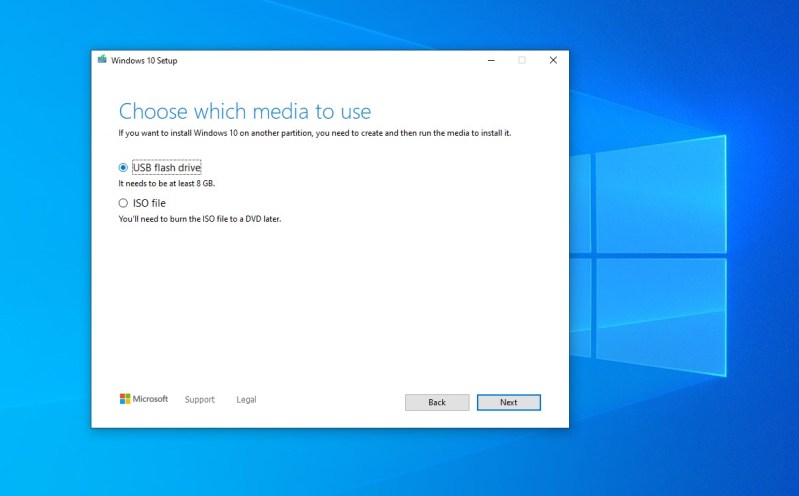
6. Pada halaman Select Media to Use, pilih opsi untuk membakar gambar ke USB Flash Drive. Klik berikutnya.”
How To: Perform A Repair Upgrade Using The Windows 11 Or Windows 10
Anda juga dapat menginstal Windows dari DVD, namun komputer baru Anda harus memiliki drive optik. Dave Johnson / Orang Dalam
7. Windows akan secara otomatis mencari dan memilih drive USB. Jika Anda memiliki lebih dari satu yang terinstal di PC Anda, pilih yang benar, lalu klik Berikutnya.
8. File instalasi disalin ke stik USB. Ini akan memakan waktu. Setelah selesai, ambil drive USB dan sambungkan ke komputer tempat Anda ingin menginstal Windows.
1. Anda perlu mengubah urutan boot agar PC dapat mengenali drive USB. Nyalakan komputer dan tekan tombol yang benar saat startup untuk masuk ke kontrol UEFI atau BIOS. Hal ini biasanya dilakukan dengan menekan F1, F2, Escape atau Del saat startup.
How To Install Windows 10 On Mac?
2. Saat menu boot muncul, cari menu kontrol “Boot” dan pastikan komputer dikonfigurasi untuk melakukan booting dari USB. Kemudian simpan UEFI/BIOS dan keluar.
3. Saat komputer dihidupkan ulang, komputer akan melakukan booting dari drive USB dan secara otomatis meluncurkan penginstal Windows 10. Sekarang Anda tinggal mengikuti instruksinya